看到網路上大家po的漂亮囍字圖,好想自己也動手做一個!
但是不會用Coreldraw、Illustrator怎麼辦?只能求助於佛心來的網友了嗎?
來來~~今天就讓Queen教大家如何用Photoimpact製作屬於你們的囍字哦!!
按照下圖步驟照著做,就可以輕鬆完成囉!!

Photoimpact網路上搜尋一下就有試用版可以用了,介面也比較簡單易懂,
之前網路上有人分享用Coreldraw製作囍字,但是以我之前的那台舊電腦來做的話…
可能會當機到天荒地老吧…並不是大家的電腦設備都這麼好XD
(再說我對Coreldraw不熟…嗚嗚)
所以這是Queen自己摸索半天做出來的成品,請大家就加減看囉!!
Let's GO!
Step1.
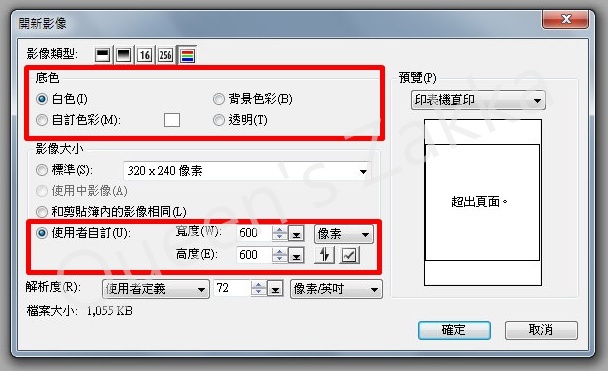
首先開啟Photoimpact,開啟一個新影像
影像類型:
Queen是使用白色來當範例,如果你們的囍字是要拿來印在不是白色的紙上,或是要做貼紙;
請選擇「透明」
影像大小:
因為是範例的關係,所以檔案比較小,要印刷的朋友們請你們設定較大的像素(或是公分),以免印出來糊掉。
Step2.
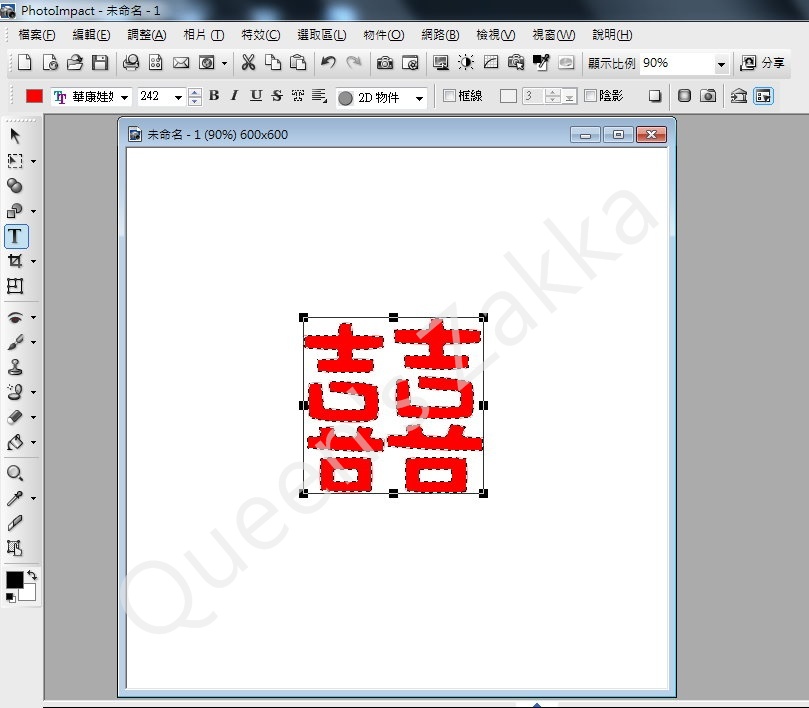
點選左邊工具列的文字工具,先打出一個「囍」字,調整成你要的大小及顏色。
Step3.
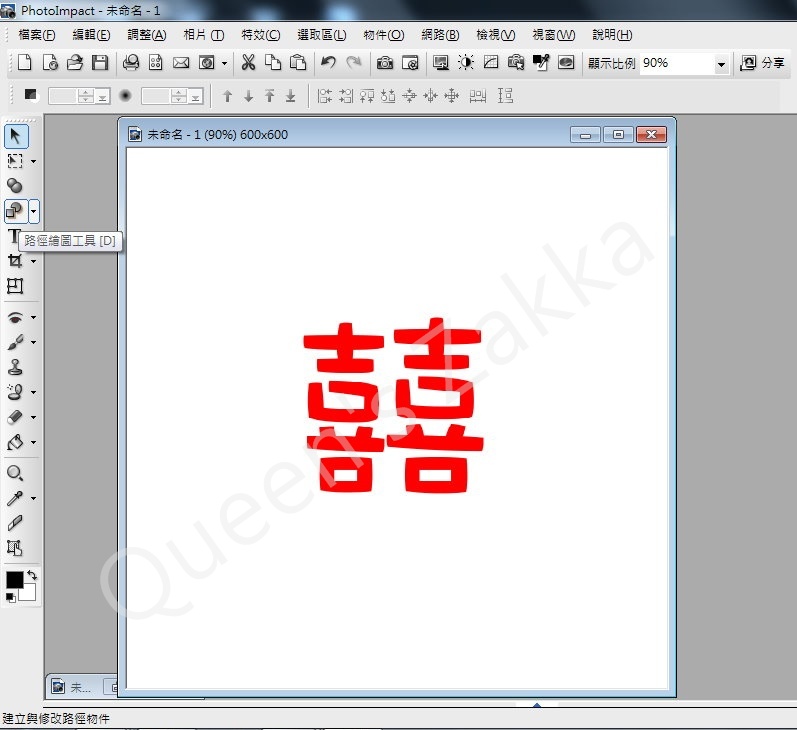
點選「路徑繪圖工具」。
Step4.選擇圓形
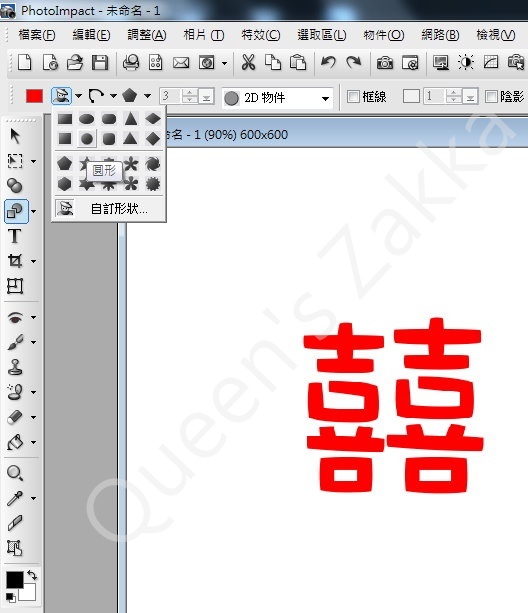
Step5.拉出一個適當大小的圓形。
欸~Queen~~這樣囍字就蓋住了阿!!
別急~馬上教你如何調整!!
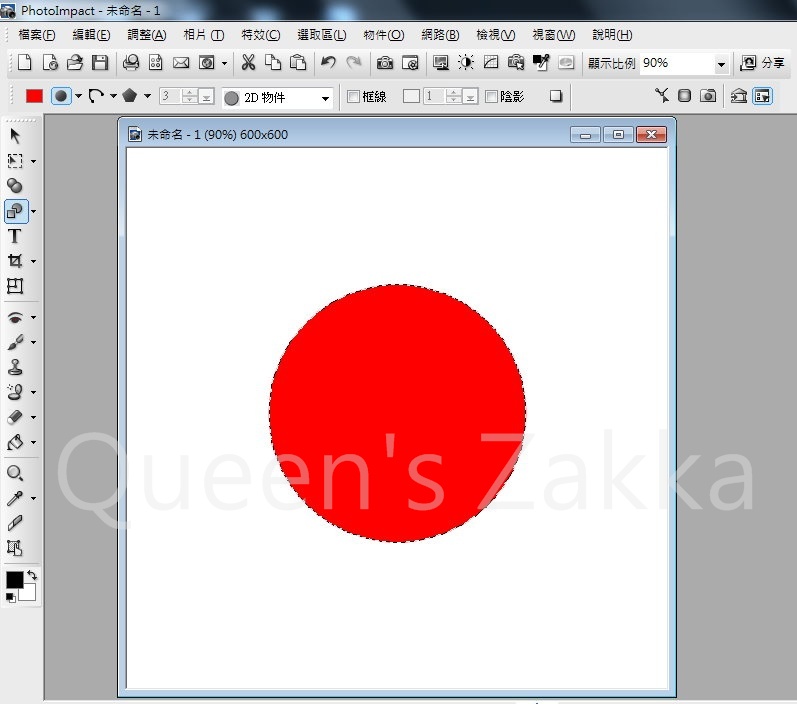
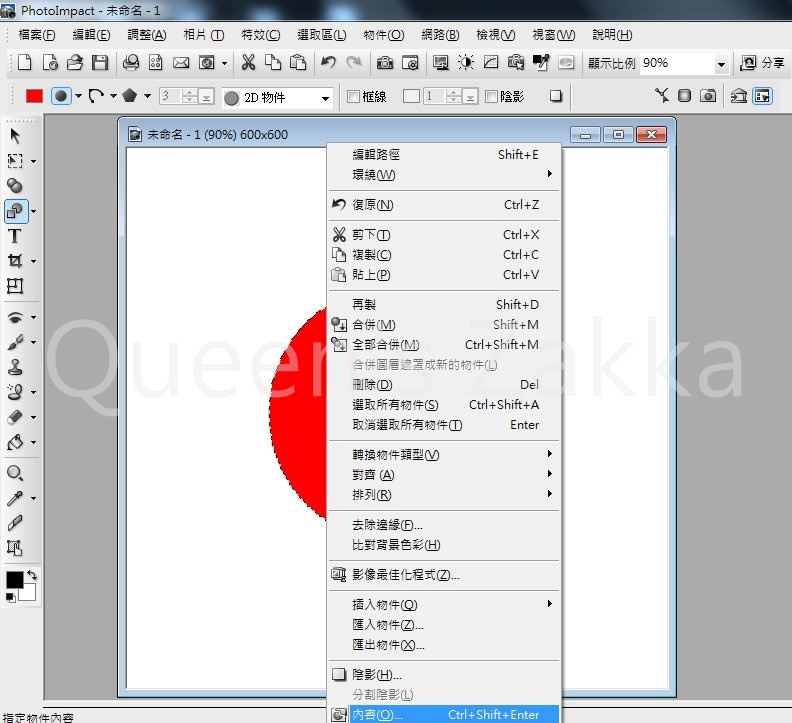
Step6.點選剛剛畫好的圓形,按滑鼠右鍵選擇「內容」
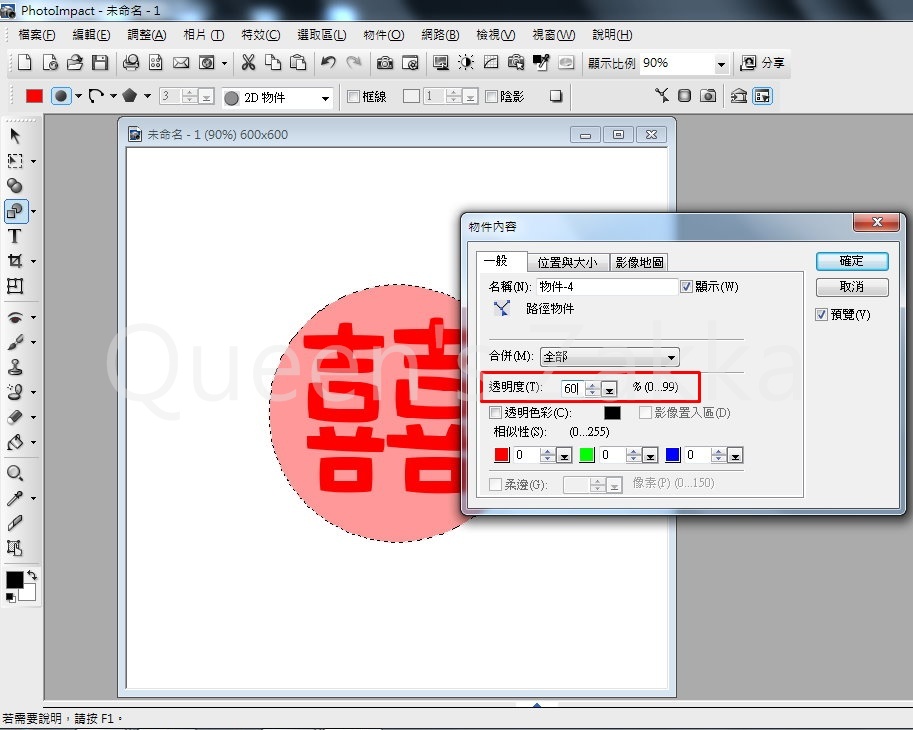
Step7.調整圓形的透明度,Queen示範的是60,反正只要能看到囍字即可。
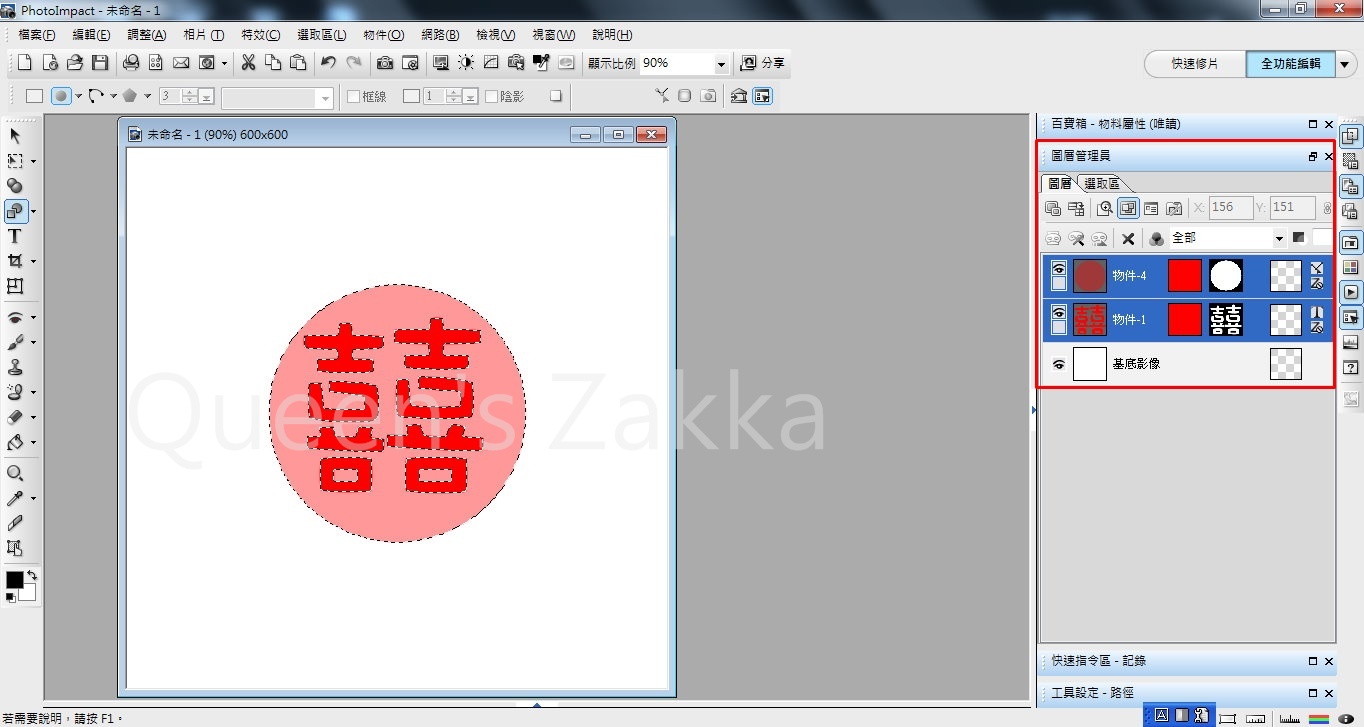
Step8.
點選旁邊的圖層管理員(按兩下可展開),
用鍵盤Ctrl+滑鼠點選「囍」+圓形,把這兩個圖層都選起來。
Step9.
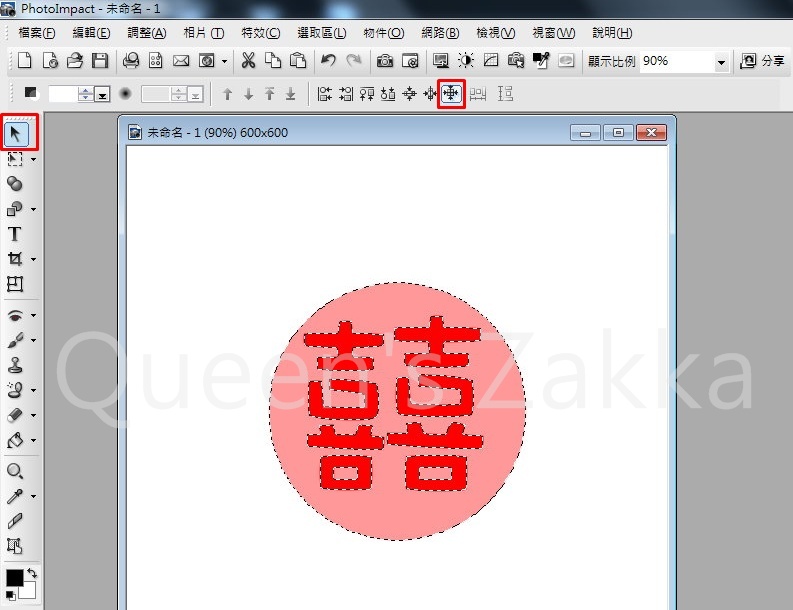
點選左邊工具列的挑選工具,再點選水平垂直都置中的按鈕(如圖中兩個紅框處)
讓囍字能置中在圓圈的正中央,等一下排字才會剛剛好哦!!
Step10.
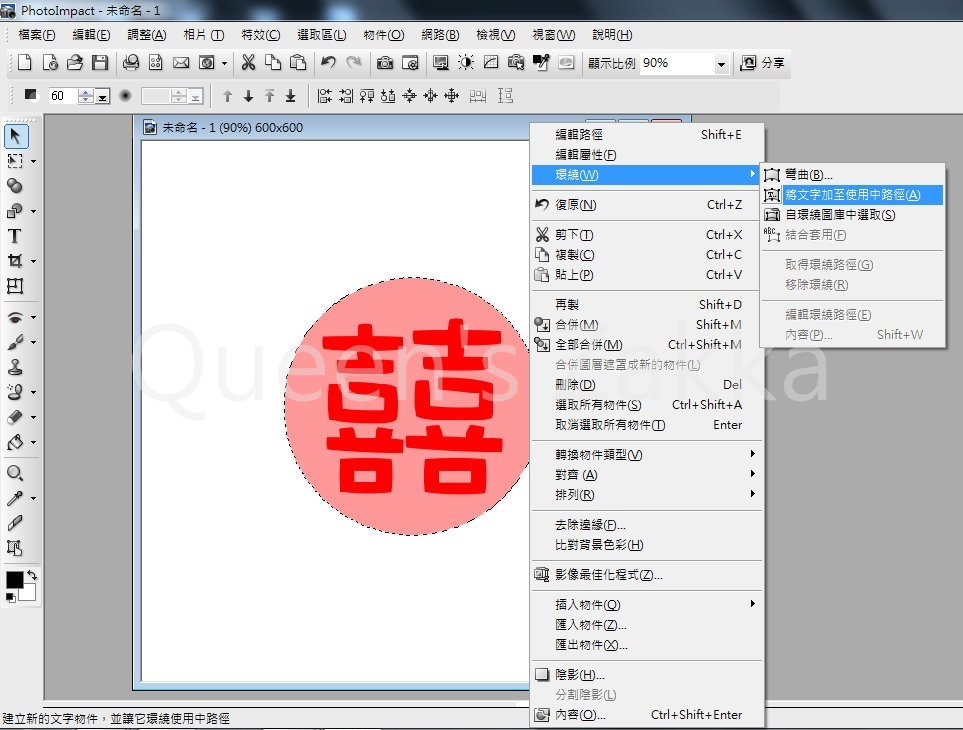
接下來我們要來加上文字了!用挑選工具選取圓圈的部份(注意不要選到囍字哦!),
按滑鼠右鍵→「環繞」→「將文字加至使用中路徑」
Step11.
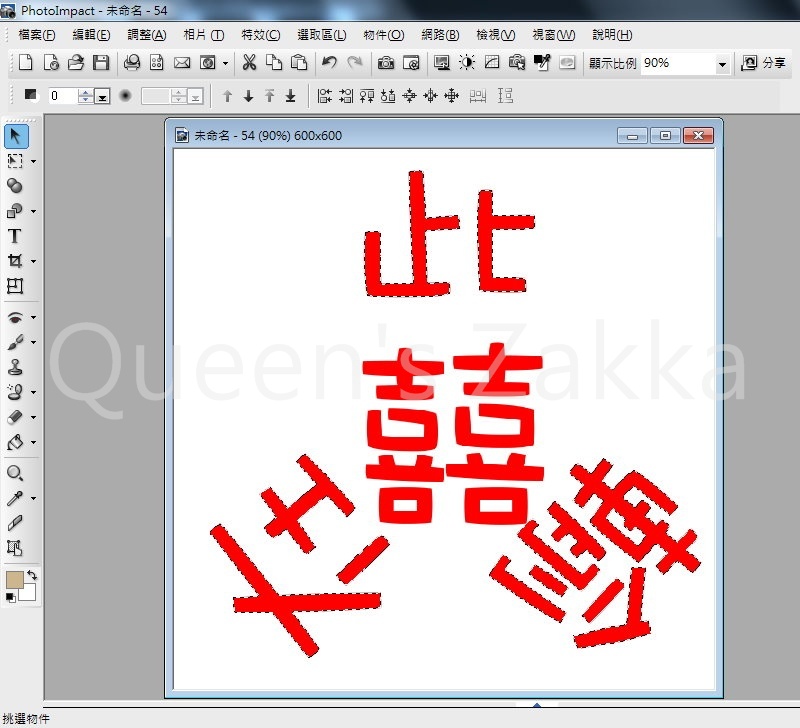
囧…其實他是要顯示「在此輸入文字」,
但是因為剛剛囍字很大,所以出現的文字變得跟囍字一樣大了…= =
這時候我們利用文字工具,調整一下字的大小吧!
Step12.
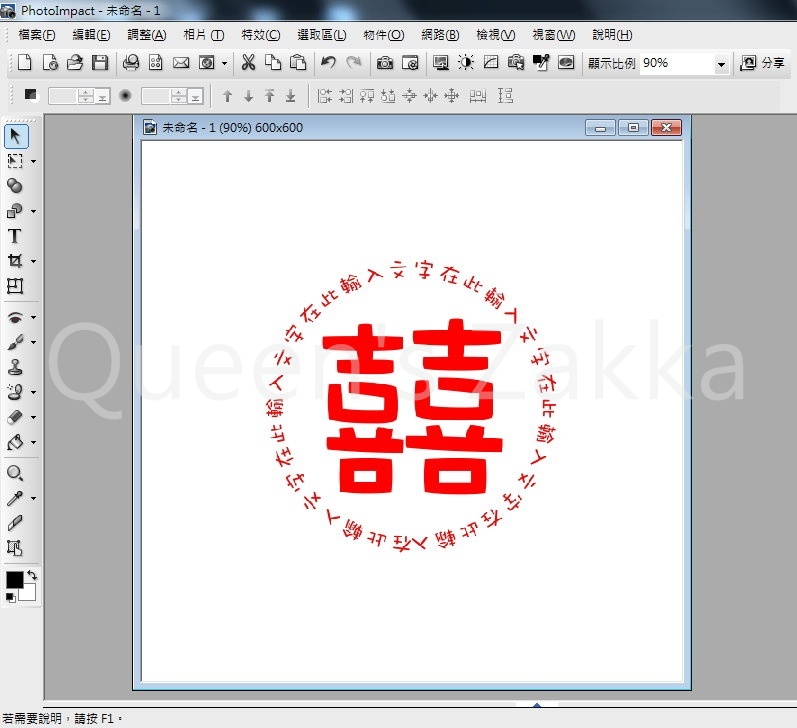
用文字工具把字體改成適當大小,這樣就有環繞的效果了對不對^^?
Step13.
點選文字工具,在那一圈字上按右鍵,選擇「編輯文字」
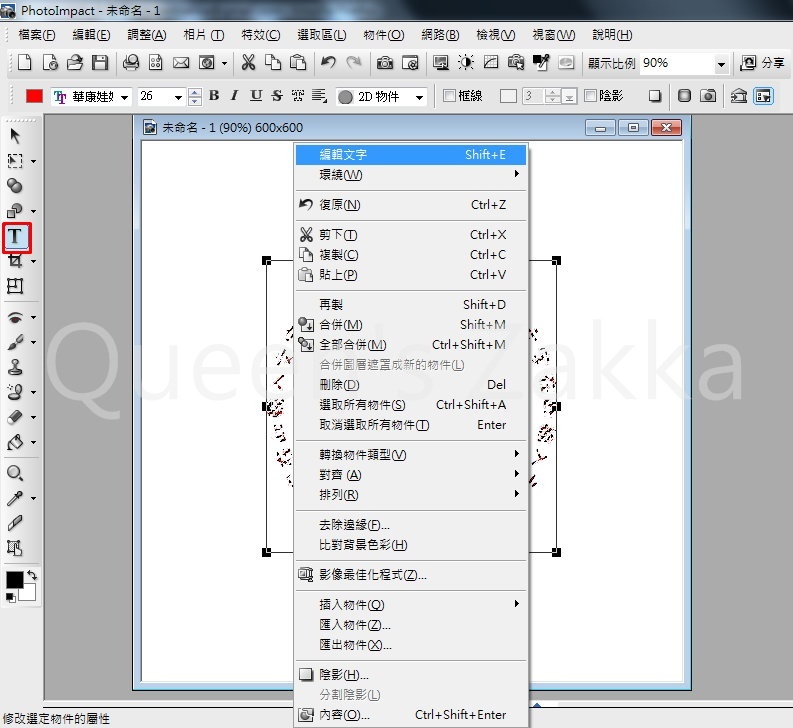
Step14.
先把「在此輸入文字」刪除,在打上happy wedding
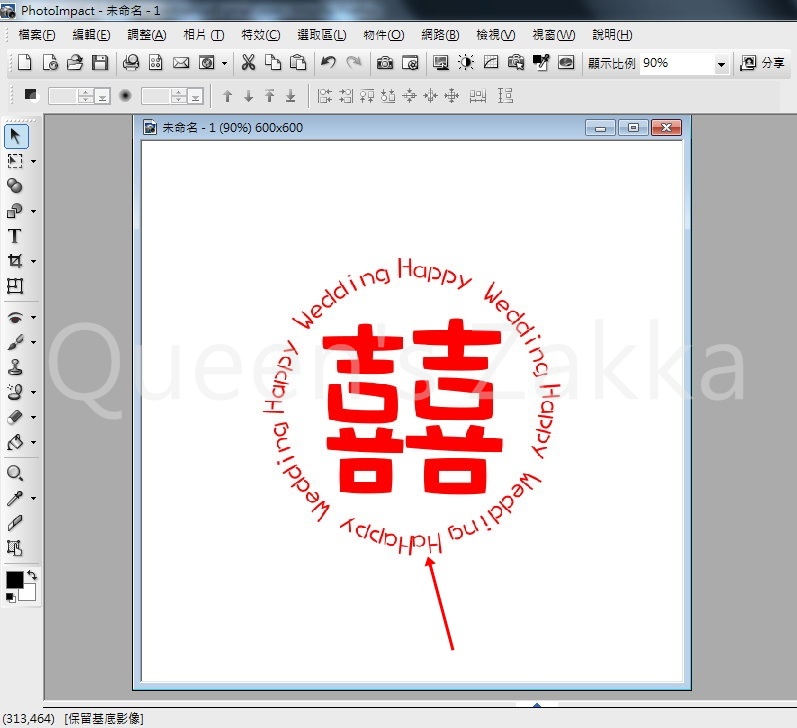
輸入Happy Wedding文字之後,有沒有發現哪裡怪怪的…?
是的~~他沒有剛剛好一整圈,多了兩個字母!!囧 (如箭頭處)
別擔心,馬上來教大家修改!!
Step15.
點選滑鼠右鍵,選擇「環繞」→「內容」
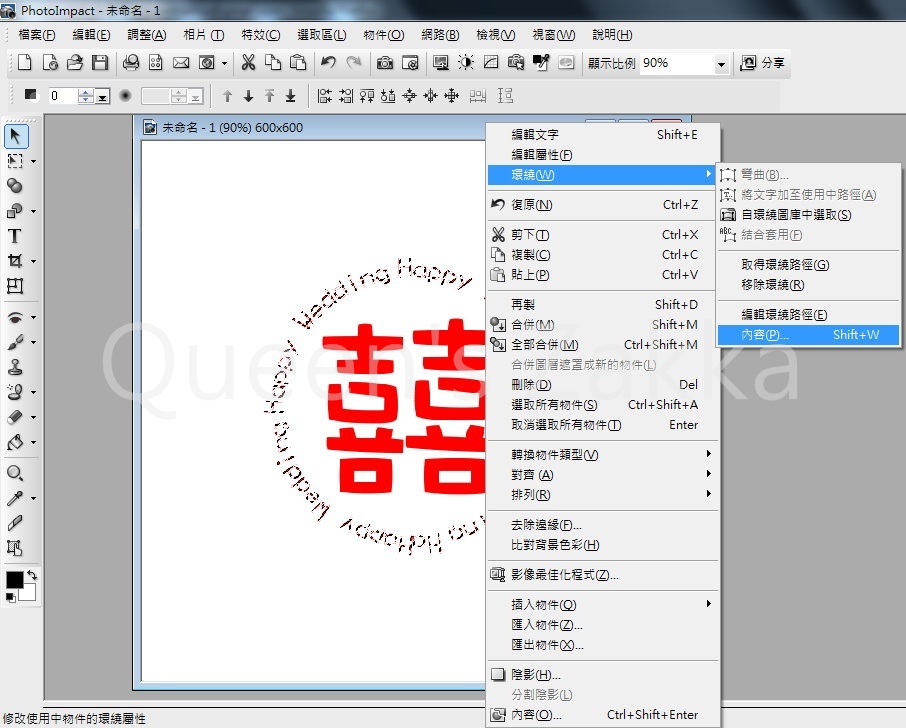
Step16.
選擇「個數」,依照你字體的大小去設定「Happy Wedding」總共要重複出現幾次,
間拒如圖中箭頭表示,就是Happy Wedding與下一個Happy Wedding之間的距離,
這邊Queen先設定為15,因為等一下想放愛心在中間!!
大家可以依照自己的喜好多調整幾次,抓出你要的感覺哦!
附帶一提,可能有人不喜歡4個Happy Wedding繞成一圈,可以選擇其他的個數,會很漂亮的排開哦!!

Step17.
如圖示,這樣就調整好Happy Wedding的字了,多的字也不見囉!!
欸…問題又來了,這個字的方向可以調整嗎??我想要Happy Wedding剛好對齊囍字上方吶!!
當然可以囉,簡單的調整一下就好了!!
Step18.
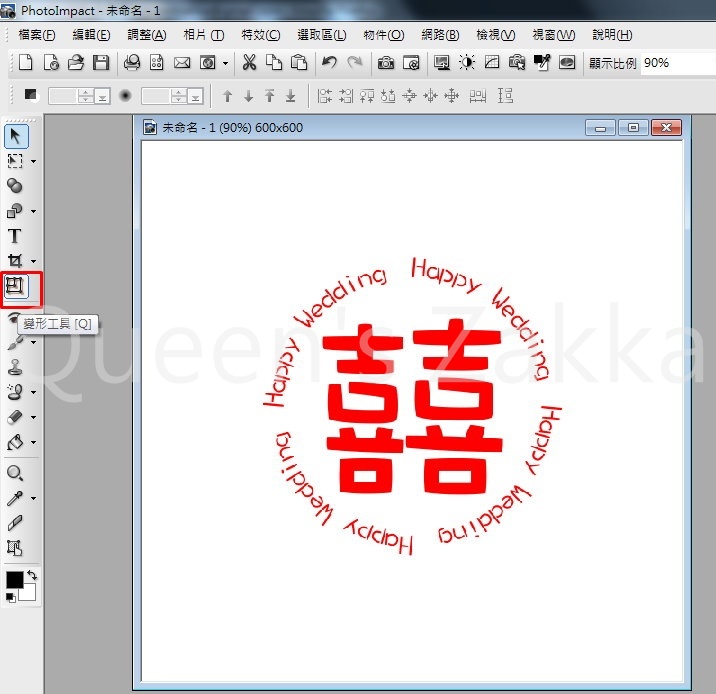
點選左方工具列的「變形工具」,再使用紅框處的旋轉功能,
依照你想旋轉的角度及方向,設定好角度之後就按旋轉按鈕,調整到你要的位置。
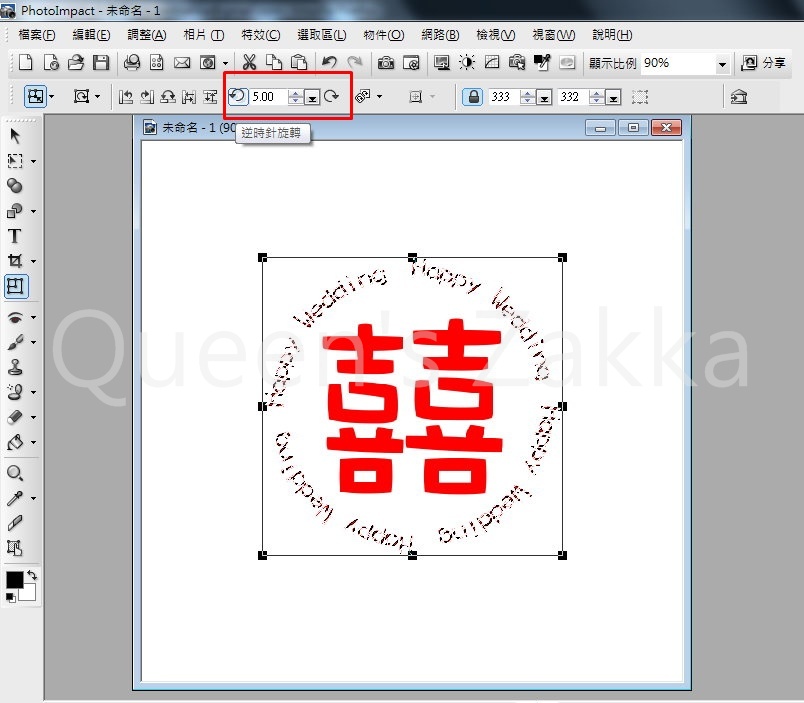
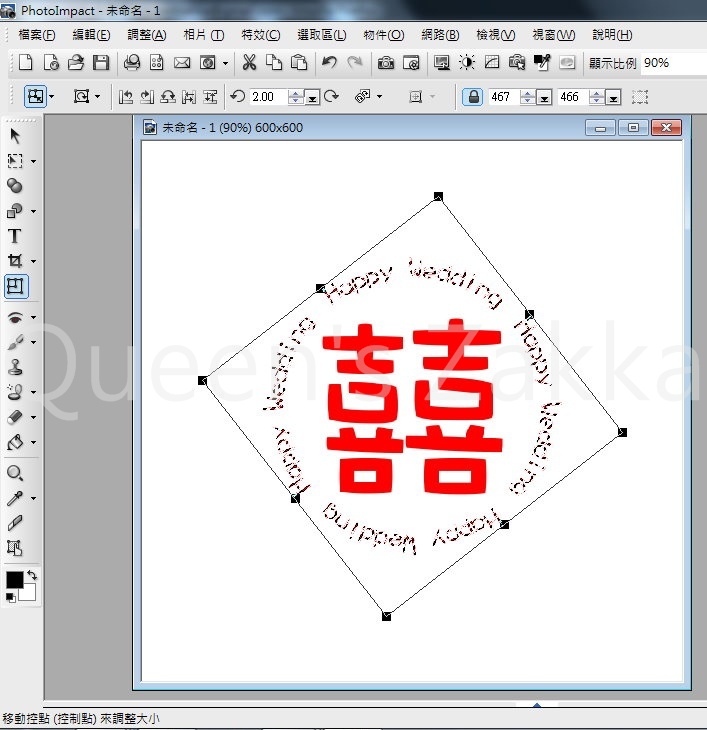
Step19.
經過微調之後就OK囉,Happy Wedding正對齊囍字上方呢!!
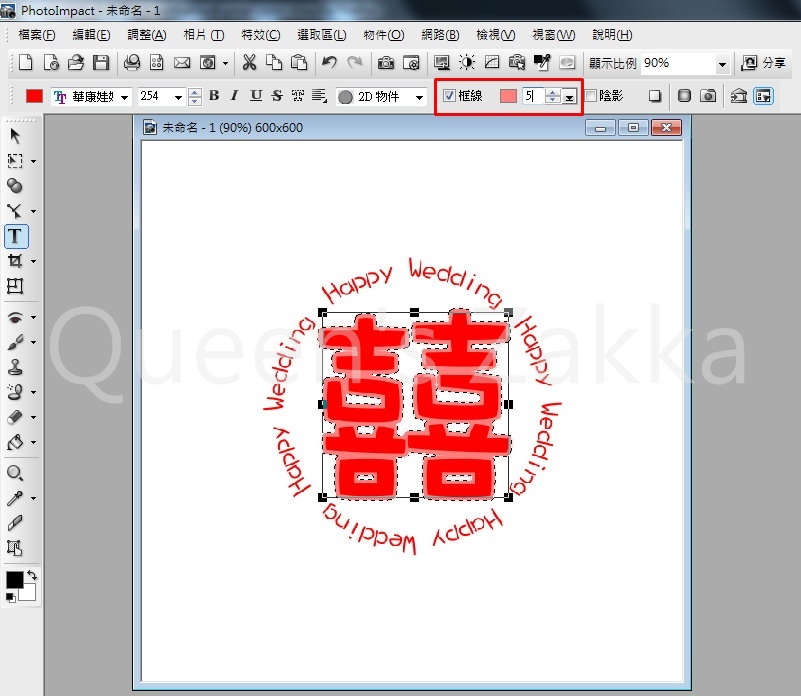
Step20.
再來我們要處理中間的囍字,首先使用文字工具點選囍字,再修改囍字的外框顏色及粗細。
(如果你不要外框,就不要勾選「框線」那一格)
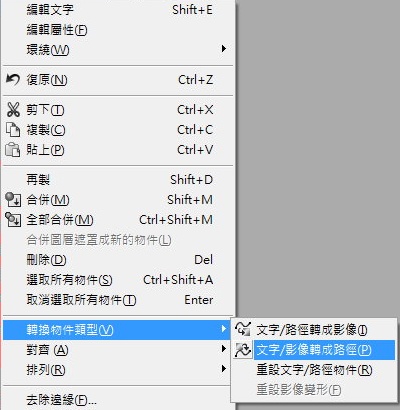
Step21.
在囍字上點選滑鼠右鍵,「轉換物件類型」→「文字/影像轉成路徑」
Step22.
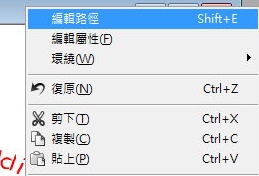
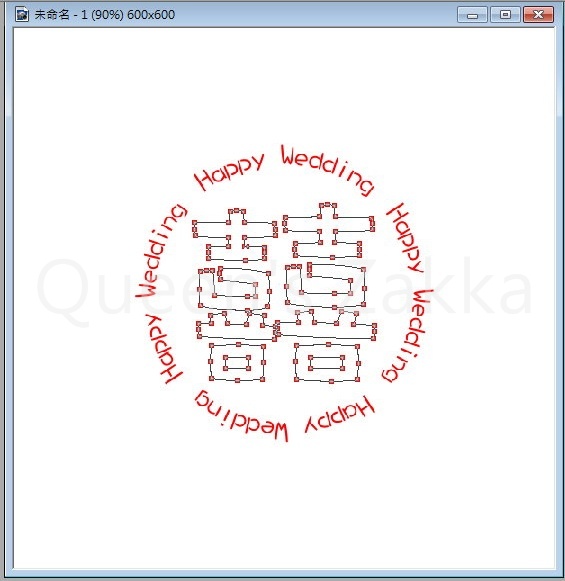
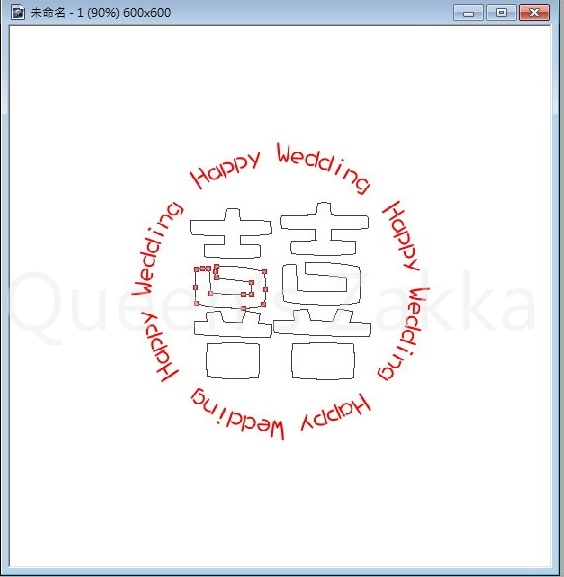
轉換成路徑之後,在囍字上點滑鼠右鍵,選擇「編輯路徑」,
囍字就會變成如下圖的樣子。
Step23.
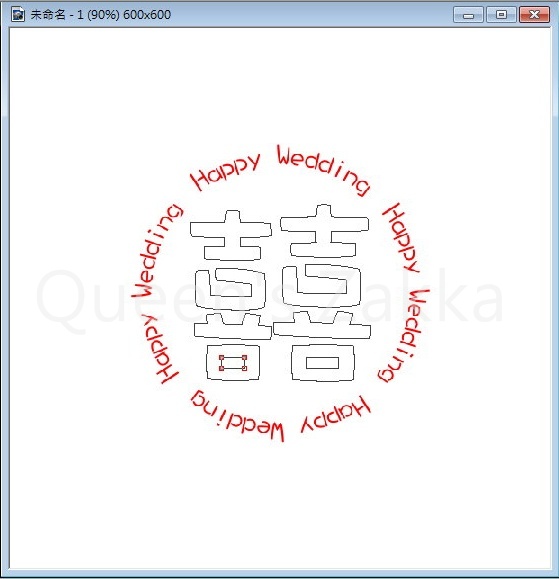
先點選左邊的口,把不要的框線按Delete刪除。
再來是右邊的。
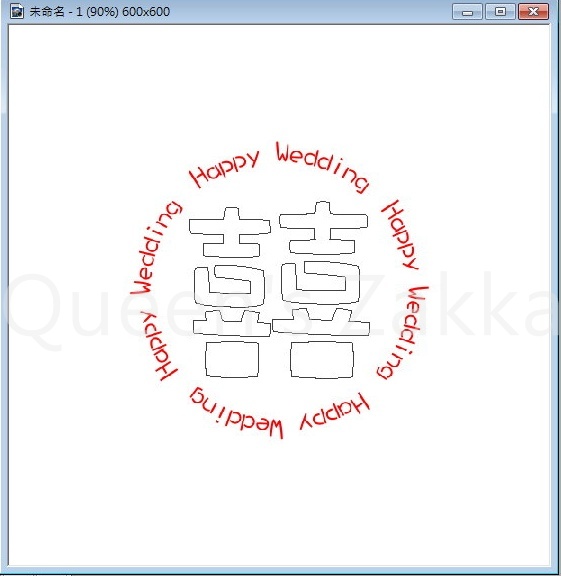
還有中間這一個口也把他刪掉。
注意:有的字型會有無法刪除整個口的狀態,所以要選字不要黏在一起的字型哦!!
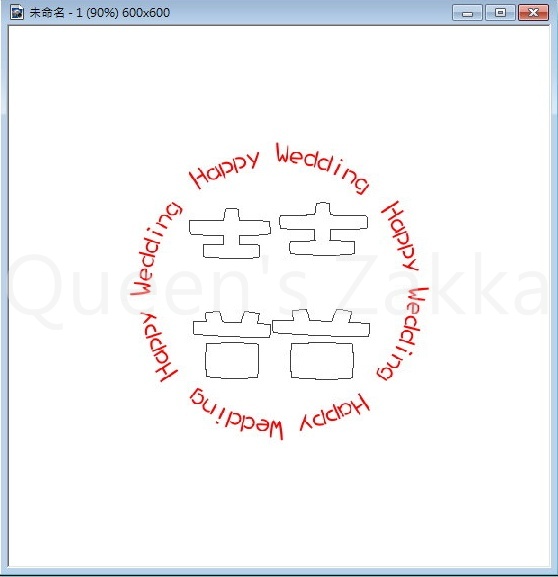
兩邊都刪掉的樣子,這樣路徑就編輯完成囉!
Step24.
點選滑鼠右鍵,選擇「切換模式」
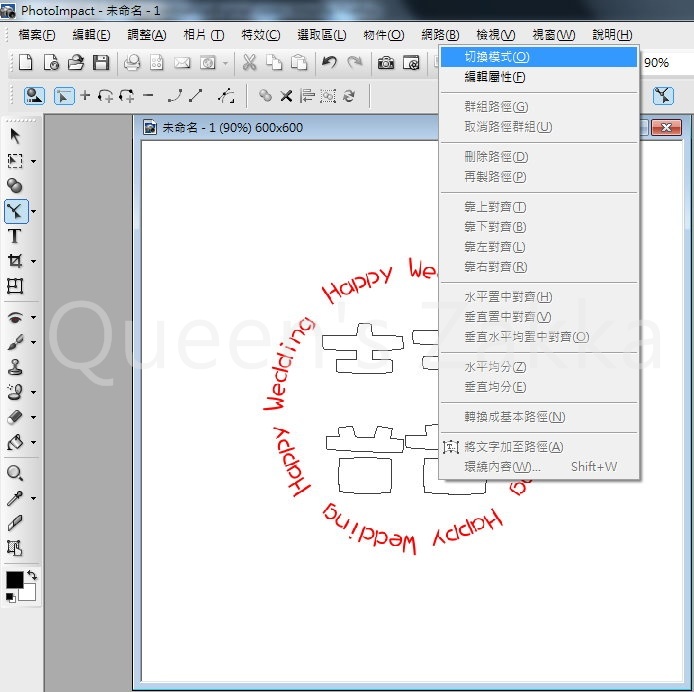
變回原來的樣子囉,只是剛剛刪除的部份就不見了^^。
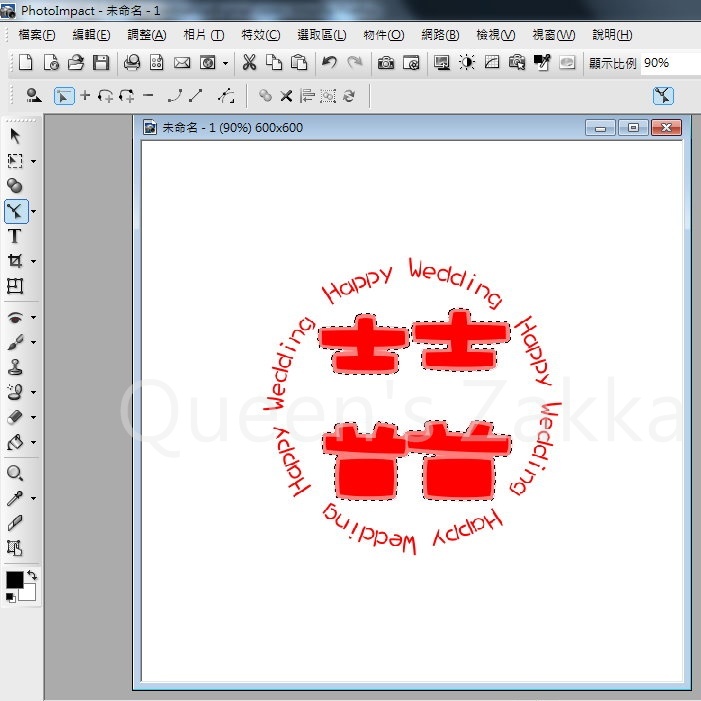
Step25.
將路徑轉換成影像。
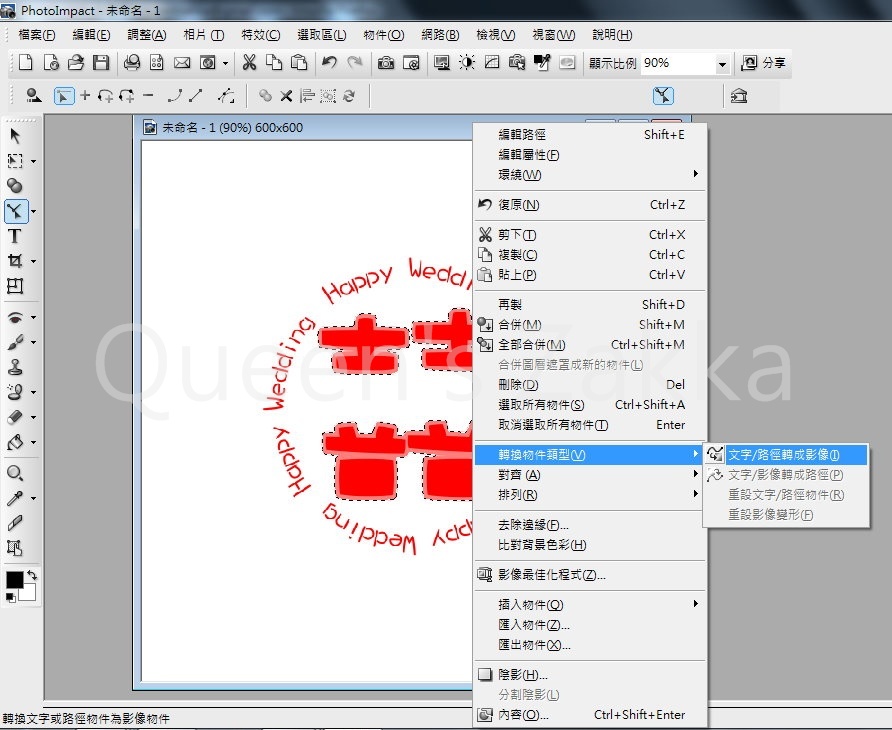
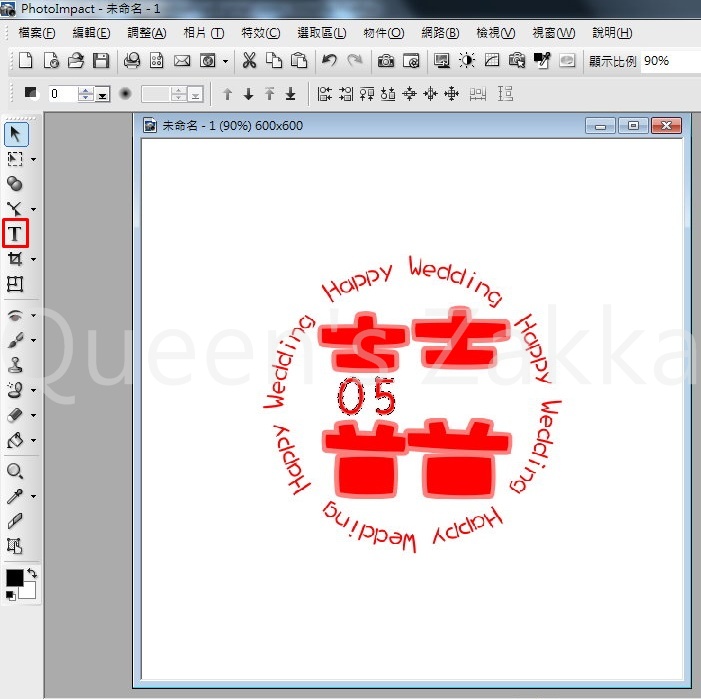
Step26.
用文字工具,加上日期。(外框可以自己設定~看喜歡怎麼樣的字體/顏色/外框囉!!^^)
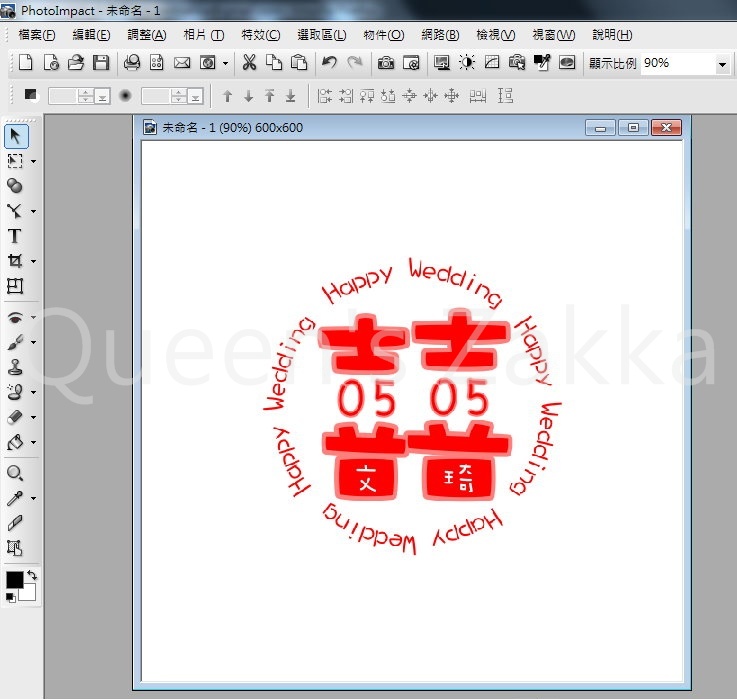
Step27.
加上兩個人的名字,一個字or兩個字都OK
快了快了~再一下下就要完成囉!!
Step28.
點選路徑繪圖工具,選擇自訂形狀
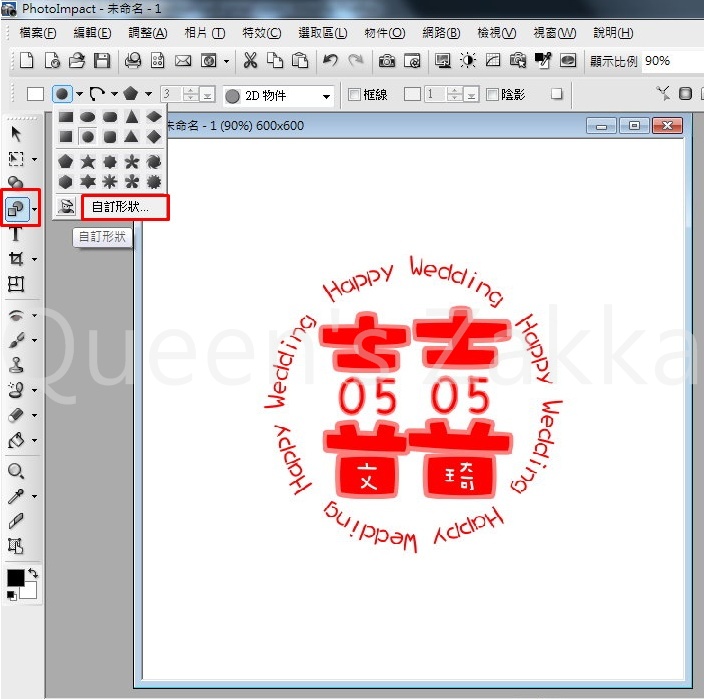
選擇喜歡的圖案~~這次用愛心來示範!!
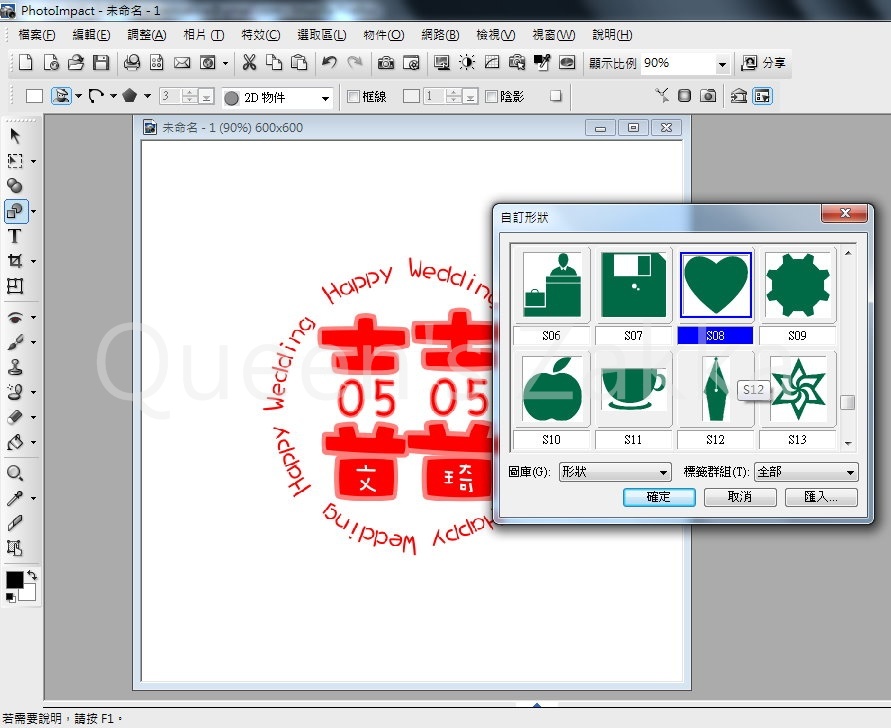
Step29.
先在旁邊拉出一個愛心的形狀
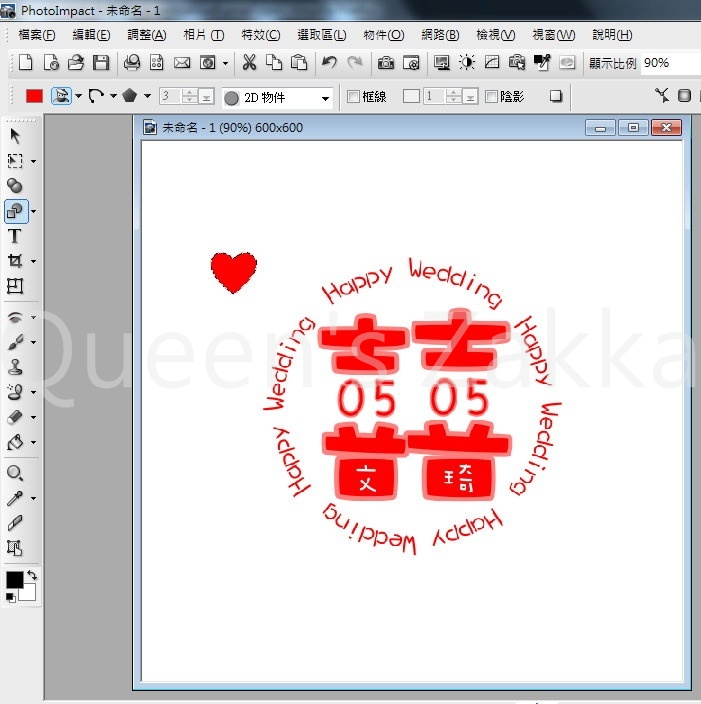
Step30.
利用變形工具調整愛心的形狀及旋轉角度,再把愛心放入你要的位置。
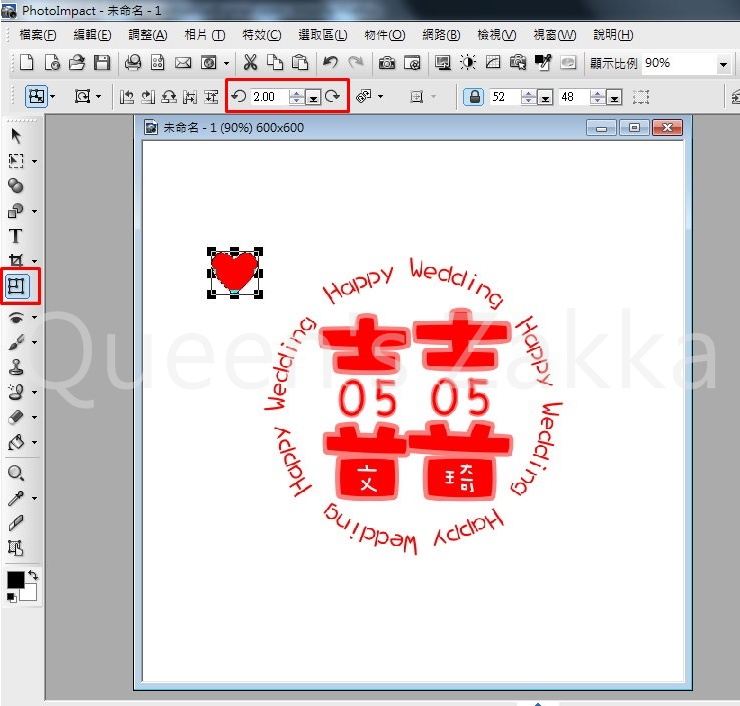
調整一下愛心的位置,是不是很可愛呢>//////< 
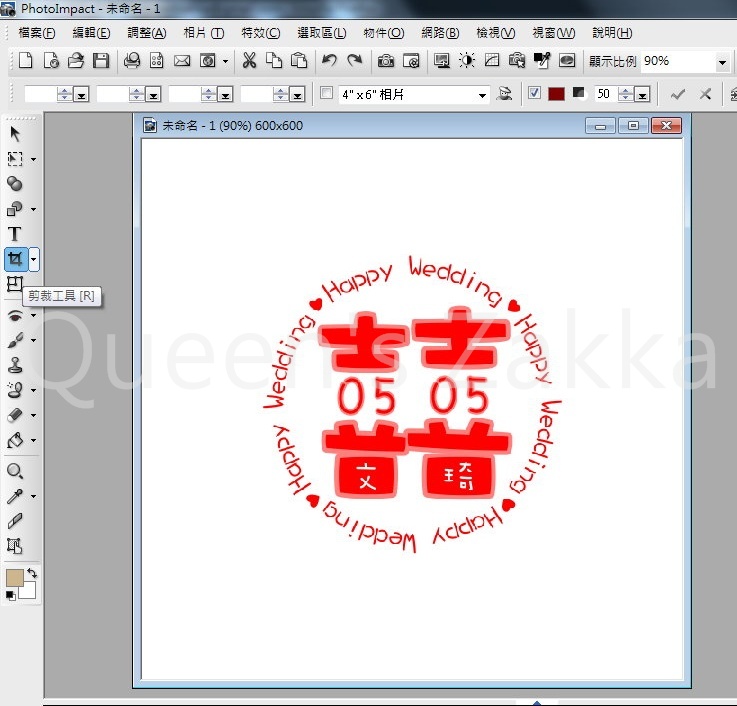
Step32.
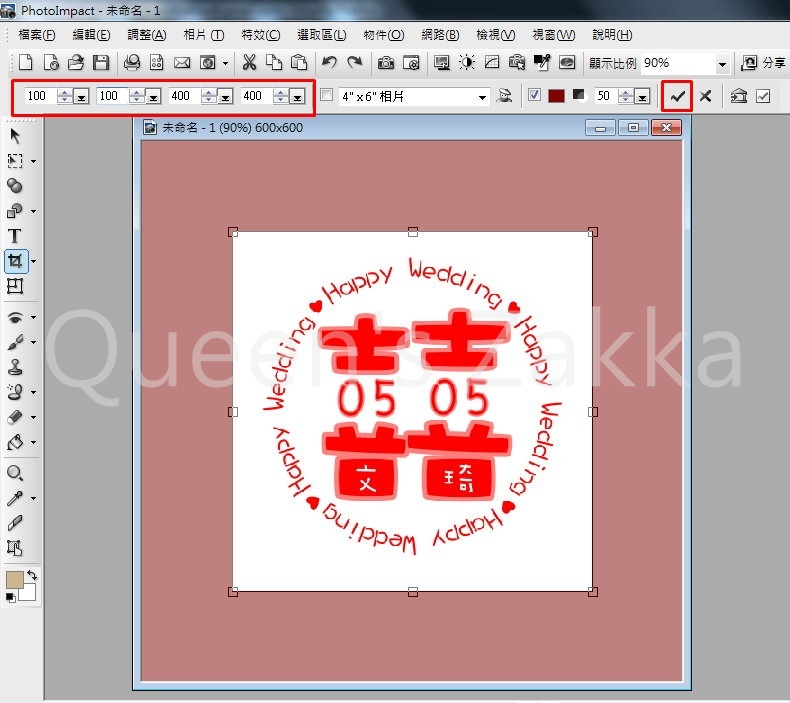
選擇剪裁工具,將圖片調整成你要的大小跟邊界高度,按下「v」就完成囉!!
Step33.
最後說一下存檔的部份:
如果你一開始選擇白色背景,儲存成jpg檔就可以了。
若是透明背景,請存成GIF或PNG檔,不然存成JPG最後底色會變成白色,印出來就有白底了哦~囧
【Queen碎碎唸時間又來了】
不知道看到這邊大家是否已經做出屬於你們的囍字了呢?
雖然每次我都覺得弄教學文很麻煩,截圖、修圖、拍照、寫文章往往都要花上很長的時間…
我每次一邊po文都一邊說「下次不想弄了啦!!」
但是每次做東西卻又開始想…這好像可以發教學文齁?? 真是樂此不疲…囧 (被虐傾向??)
因為這是我自己胡亂摸索出來的結果,所以不一定是最好的方法,
只是想要提供給大家參考,希望大家不要有求助無門的無助感~
畢竟在籌備婚禮的過程中應該有不少瑣碎的雜事吧!! (這我就不知道了… = =)
希望這篇文章能夠對每一對準新人能夠有幫助到!!
如果你喜歡這篇文章,請幫我按個讚吧!! >/////<
另外過兩天會把延伸教學放上來,把環繞在上面的文字改成年份,也很可愛哦!!
(8/25晚上更新:目前已經完成「加上年份」、「牡丹囍」的截圖完成了…待我慢慢整理po上XD)
最後呢…是有獎徵答時間!!
請問:Queen的部落格最近哪裡不一樣???
第一個答對的人就Queen幫你做一張囍字吧XDrz
(已婚/尚未打算結婚的人…就… 嗯…我可以幫你作一張懷念一下or未來幫你做…)
謝謝大家^_______________^


請先 登入 以發表留言。